Backup WordPress: Strategia Completa per Proteggere il Tuo Sito


Il backup WordPress è la polizza assicurativa del tuo sito: il 96% dei professionisti WordPress ha subito incidenti di sicurezza, e più di 500 siti vengono hackerati ogni giorno. Una strategia backup completa è l'unica garanzia per recuperare i tuoi dati rapidamente e senza perdite.
Molti proprietari di siti WordPress sottovalutano i backup o usano soluzioni inefficaci: copie salvate solo sul server hosting, frequenza inadeguata, assenza di test periodici. Queste lacune espongono a rischi devastanti: perdita totale dei contenuti, downtime prolungato, costi elevati per il recupero professionale dei dati.
Questa guida ti spiega come costruire una strategia backup WordPress resiliente usando il framework 3-2-1, scegliere il metodo più adatto tra plugin, hosting e backup manuale, configurare frequenza e retention policy ottimali, e applicare best practice validate per proteggere il tuo investimento digitale.
Perché i Backup WordPress Sono Fondamentali

I backup WordPress non sono un optional tecnico, ma una necessità assoluta. Nel primo semestre 2025, il 41,5% delle vulnerabilità scoperte nell'ecosistema WordPress è risultato sfruttabile in contesti reali, con un aumento significativo rispetto al 30,4% dell'anno precedente.
Rischi principali per un sito WordPress
Ogni sito WordPress affronta quotidianamente minacce concrete che possono comprometterne integrità e disponibilità:
- Attacchi automatizzati: Wordfence blocca quotidianamente 55 milioni di tentativi di exploit e 65 milioni di attacchi brute force
- Vulnerabilità nei plugin: il 95% delle vulnerabilità WordPress proviene da plugin di terze parti, e il 52% è causato da plugin non aggiornati
- Errori umani: cancellazione accidentale di contenuti, modifiche errate al database, configurazioni sbagliate
- Guasti tecnici: crash del server, corruzione del database, problemi hardware dell'hosting
Danni da attacchi hacker e malware
Gli attacchi informatici hanno conseguenze che vanno oltre la semplice compromissione tecnica. Un sito WordPress hackerato può subire:
- Iniezione di codice dannoso che danneggia la reputazione SEO presso Google
- Furto di dati sensibili degli utenti, con implicazioni legali GDPR
- Defacement della home page che compromette l'immagine aziendale
- Utilizzo del server per attività illecite (spam, phishing, distribuzione malware)
L'81% degli attacchi WordPress sfrutta password insicure o rubate. Una volta dentro, gli attaccanti possono installare backdoor che rendono impossibile eliminare completamente l'infezione senza un ripristino da backup pulito.
Errori umani e aggiornamenti falliti
Non servono hacker sofisticati per perdere dati. Gli scenari più comuni includono:
- Aggiornamenti incompatibili: un update del core WordPress o di un plugin può causare conflitti che mandano in crash il sito
- Modifiche errate al database: una query SQL sbagliata può cancellare tabelle critiche
- Eliminazioni accidentali: cancellare per errore pagine, articoli o file media senza possibilità di recupero dal cestino
- Test falliti: modifiche al codice che creano errori fatali (white screen of death)
Senza backup WordPress recenti, il costo medio per il recupero dati professionale varia tra 500€ e 3.000€, con tempi di intervento di diversi giorni. Un backup automatico quotidiano elimina completamente questo rischio.
Anatomia di un Backup WordPress Completo
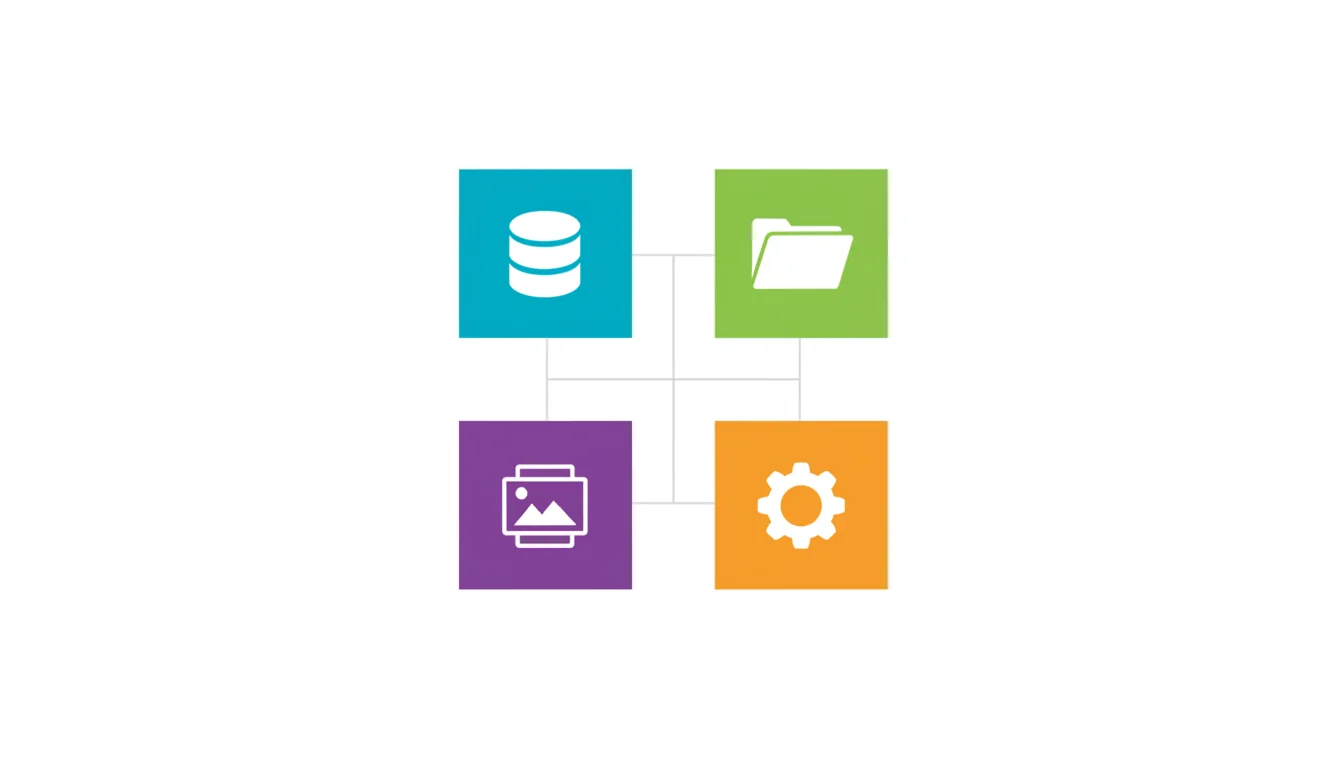
Un backup completo WordPress non è semplicemente una copia dei file. Per garantire un ripristino funzionale del sito, devi salvare tutti i componenti che compongono la tua installazione.
Database WordPress: il cuore del sito
Il database WordPress contiene tutto il contenuto dinamico del tuo sito:
- Post e pagine: tutti gli articoli, pagine statiche, bozze e revisioni
- Commenti e utenti: database degli utenti registrati con ruoli e permessi
- Impostazioni del sito: configurazioni generali, permalink, impostazioni tema e plugin
- Widget e menu: layout sidebar e struttura menu di navigazione
- Opzioni tema e plugin: tutte le configurazioni personalizzate
Senza il backup del database, perdi tutti i contenuti pubblicati. Il database è tipicamente gestito tramite phpMyAdmin e salvato in formato SQL dump.
File del tema e plugin personalizzati
I file del tema e dei plugin risiedono nella cartella wp-content/ e contengono:
- wp-content/themes/: tema attivo e temi installati, incluse tutte le personalizzazioni al codice
- wp-content/plugins/: plugin installati con eventuali modifiche custom
Se utilizzi un tema child personalizzato o plugin modificati manualmente, questi file sono insostituibili. Anche per temi e plugin standard, reinstallarli richiede tempo e potresti non trovare la versione esatta che avevi installato.
Upload e media library
La cartella wp-content/uploads/ contiene:
- Tutte le immagini, PDF, video caricati tramite Media Library
- Thumbnail generate automaticamente in diverse dimensioni
- File allegati scaricabili dagli utenti
- Asset di plugin (backup precedenti, cache, file temporanei)
Questa cartella può raggiungere dimensioni considerevoli (diversi GB per siti con molti contenuti multimediali). È il componente più pesante del backup ma assolutamente critico: senza questi file, le immagini nei tuoi articoli non verranno visualizzate.
File wp-config.php e configurazioni
Il file wp-config.php nella root dell'installazione WordPress contiene:
- Credenziali di accesso al database (nome database, username, password)
- Chiavi di sicurezza e salt per l'autenticazione
- Prefisso tabelle database
- Modalità debug e impostazioni avanzate
Altri file di configurazione importanti includono .htaccess (regole rewrite e sicurezza) e robots.txt (direttive per motori di ricerca). Senza wp-config.php, WordPress non può connettersi al database e il sito non funziona.
Un backup WordPress completo include quindi: database SQL + cartella wp-content/ completa + file di configurazione nella root. I file core di WordPress (wp-admin/, wp-includes/) possono essere esclusi se non modificati, perché facilmente reinstallabili.
Tipi di Backup: Completo, Incrementale e Differenziale
Esistono tre approcci principali per eseguire il backup di un sito WordPress, ciascuno con caratteristiche specifiche in termini di velocità, spazio storage richiesto e complessità del ripristino.
Backup completo: vantaggi e limiti
Il backup completo copia l'intero sito WordPress ogni volta che viene eseguito: database, tutti i file, configurazioni.
Vantaggi:
- Ripristino semplice e veloce: un solo file contiene tutto
- Affidabilità massima: nessuna dipendenza da backup precedenti
- Ideale per siti piccoli o con modifiche continue
Limiti:
- Richiede molto spazio storage (ogni backup replica tutti i file)
- Tempi di esecuzione lunghi per siti con migliaia di file o GB di media
- Costi elevati se usi storage a pagamento basato su GB (Amazon S3, Google Drive Business)
Il backup completo è la scelta migliore per siti fino a 1-2 GB con frequenza settimanale, oppure come base periodica (mensile) da integrare con backup incrementali.
Backup incrementale: efficienza e risparmio storage
Il backup incrementale salva solo i file modificati dall'ultimo backup di qualsiasi tipo (completo o incrementale precedente).
Vantaggi:
- Velocità massima: copia solo le modifiche recenti
- Risparmio storage notevole: occupa una frazione dello spazio
- Frequenza elevata sostenibile (anche oraria per eCommerce)
Limiti:
- Ripristino complesso: serve il backup completo iniziale + tutti gli incrementali in sequenza
- Se un backup incrementale intermedio è corrotto, la catena si spezza
- Gestione tecnica più avanzata
Il backup incrementale è ideale per siti WordPress con aggiornamenti frequenti (blog quotidiani, eCommerce) che richiedono protezione continua senza occupare troppo spazio.
Backup differenziale: compromesso ideale
Il backup differenziale salva tutti i file modificati dall'ultimo backup completo (non dall'ultimo differenziale).
Vantaggi:
- Ripristino semplificato: serve solo backup completo + ultimo differenziale
- Risparmio storage buono (cresce progressivamente ma parte da dimensioni ridotte)
- Bilanciamento ottimale tra velocità e sicurezza
Limiti:
- Le dimensioni crescono nel tempo (ogni differenziale include tutte le modifiche dal completo)
- Leggermente più lento dell'incrementale nelle fasi avanzate del ciclo
Sito statico/vetrina: backup completo settimanale. Blog/business: backup completo settimanale + differenziale quotidiano. eCommerce: backup completo settimanale + incrementale ogni 6-12 ore.
La Strategia 3-2-1: Il Framework per Backup Sicuri
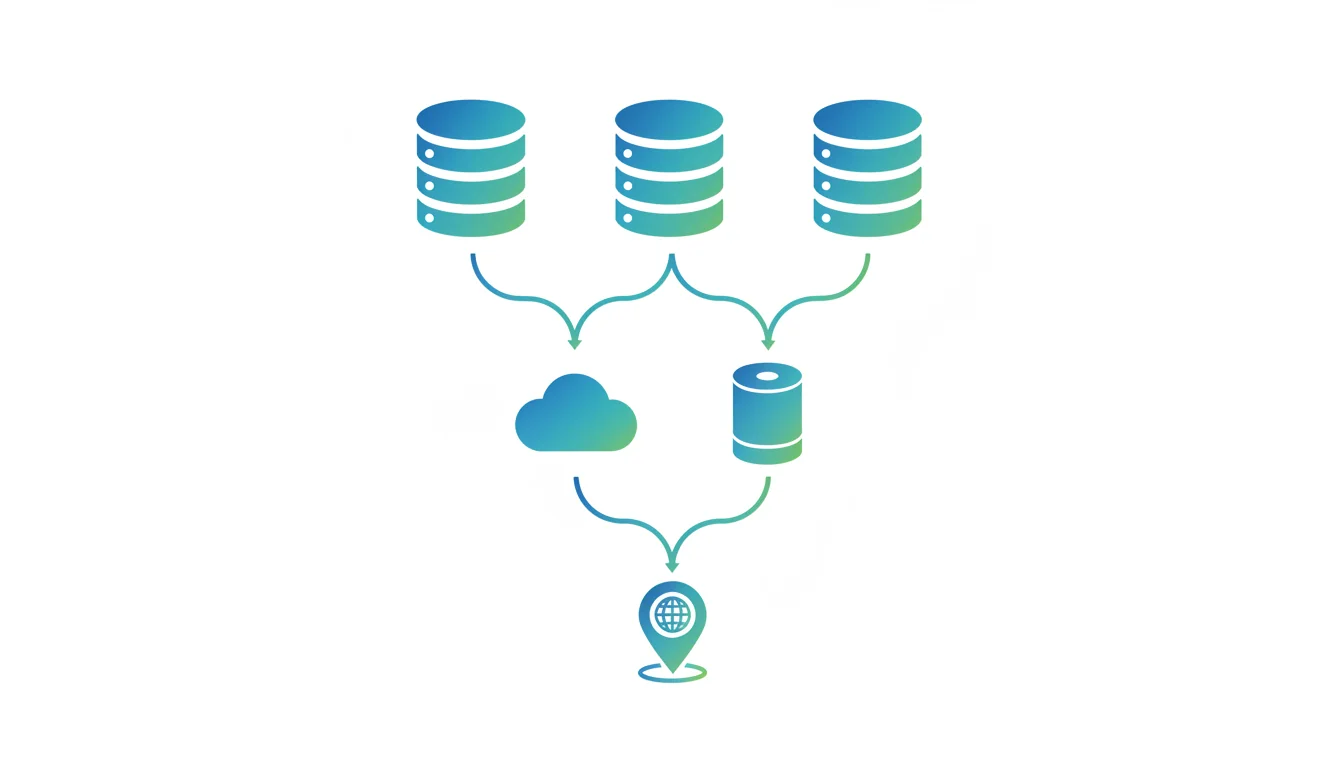
La regola 3-2-1 rappresenta lo standard internazionale per strategie backup affidabili, riconosciuta da leader del settore come Backblaze e Veeam. Seguire questo framework riduce drasticamente il rischio di perdita dati permanente.
Regola 3-2-1 spiegata: 3 copie, 2 storage, 1 off-site
Il framework 3-2-1 si basa su tre principi fondamentali:
- 3 copie dei tuoi dati: il sito WordPress live (1) + due backup separati (2 e 3)
- 2 tipologie di storage diverse: ad esempio disco locale + cloud storage, oppure hosting + hard disk esterno
- 1 copia off-site: almeno un backup deve essere geograficamente distante dal server principale
Questa ridondanza protegge da scenari catastrofici: se il datacenter del tuo hosting prende fuoco, hai la copia cloud. Se il cloud provider ha un outage, hai la copia locale. Se cancelli per errore un file, hai due backup da cui recuperarlo.
Esempio pratico per WordPress:
- Sito live sul server hosting (copia 1)
- Backup automatico quotidiano salvato su Google Drive (copia 2, cloud storage, off-site)
- Backup settimanale completo scaricato su hard disk esterno locale (copia 3, storage fisico)
Evoluzione 3-2-1-1-0: immutabilità e zero errori
Veeam ha evoluto il framework in 3-2-1-1-0 per rispondere alle minacce moderne, in particolare ransomware:
- 3-2-1: le basi già descritte
- +1 copia immutabile: un backup che non può essere modificato o cancellato per un periodo definito (immutable backup)
- +0 errori di verifica: test periodici obbligatori per garantire che i backup siano effettivamente ripristinabili
La copia immutabile è cruciale contro i ransomware moderni, che cercano e crittografano anche i backup. Un backup immutabile su Amazon S3 Glacier (con Object Lock) o Backblaze B2 (con Object Lock) rimane accessibile anche se gli attaccanti compromettono le tue credenziali.
Lo "zero errori" elimina la falsa sicurezza: un backup non testato è potenzialmente inutile. Pianifica test di ripristino su ambiente staging almeno trimestrali.
Applicare la regola 3-2-1 a WordPress
Per implementare il framework 3-2-1 con WordPress:
- Identifica i tre luoghi di storage: server hosting, Google Drive (o Dropbox), hard disk esterno o secondo servizio cloud
- Configura backup automatici: usa plugin come UpdraftPlus che supportano storage multipli simultanei
- Diversifica le tecnologie: non salvare tutto su cloud o tutto su dischi locali
- Proteggi l'accesso: autenticazione a due fattori per account cloud, cifratura per backup locali
- Automatizza la verifica: alcuni plugin inviano email di conferma dopo ogni backup riuscito
Il costo di implementare la strategia 3-2-1 per un sito WordPress è minimo: 15GB su Google Drive free tier + plugin gratuito come UpdraftPlus + hard disk esterno da 1TB (€50). Il ROI diventa evidente al primo incidente evitato.
Dove Salvare i Backup WordPress

La scelta delle destinazioni di storage influisce direttamente su accessibilità, sicurezza e costi della tua strategia backup. Ogni opzione presenta trade-off specifici da valutare.
Cloud storage: Google Drive, Dropbox, Amazon S3
Il cloud storage è la soluzione più popolare per backup WordPress off-site:
Google Drive:
- 15GB gratuiti, piani a pagamento da 1,99€/mese (100GB)
- Integrazione nativa in plugin come UpdraftPlus e Duplicator
- Accessibilità da qualsiasi dispositivo
- Ideale per siti fino a 5-10GB
Dropbox:
- 2GB gratuiti, piani da 9,99€/mese (2TB)
- Sincronizzazione veloce e affidabile
- Storico versioni file (30 giorni free, 180 giorni Pro)
- Ottimo per backup differenziali frequenti
Amazon S3:
- Costo basato su utilizzo (~0,023€/GB/mese)
- Scalabilità illimitata
- Object Lock per backup immutabili (protezione ransomware)
- Richiede competenze tecniche maggiori
Vantaggi cloud storage: ridondanza geografica automatica, backup off-site garantito, nessuna manutenzione hardware, accessibilità globale.
Limiti: dipendenza dalla connessione internet, costi crescenti per siti molto grandi (50GB+), potenziale vendor lock-in.
Storage locale e server remoti
Storage locale (hard disk esterno, NAS domestico):
- Velocità di ripristino massima (nessun download)
- Costo una tantum (hard disk da 1TB: €50-80)
- Controllo totale sui dati
- Ideale come seconda copia nella strategia 3-2-1
Rischi storage locale: furto, incendio, guasti hardware, richiede backup manuale periodico (scaricare i file dal server).
Server remoti (VPS dedicato, server FTP remoto):
- Controllo completo su configurazioni e sicurezza
- Costi prevedibili (5-20€/mese VPS entry-level)
- Automazione completa via SFTP/SSH
- Richiede competenze sistemistiche
Pro e contro di ogni soluzione
| Soluzione | Facilità | Costo | Sicurezza | Ideale per |
|---|---|---|---|---|
| Google Drive | Alta | Basso | Buona | Siti piccoli/medi (<10GB) |
| Dropbox | Alta | Medio | Buona | Backup frequenti con storico |
| Amazon S3 | Media | Scalabile | Eccellente | Siti enterprise, eCommerce |
| Storage locale | Media | Molto basso | Media | Seconda copia fisica |
| Server remoto | Bassa | Medio | Personalizzabile | Utenti avanzati, grandi volumi |
Non salvare i backup WordPress solo sul server hosting dove risiede il sito. Se il server viene compromesso, perdi sia sito che backup. La copia off-site è obbligatoria.
Frequenza Backup Ottimale e Retention Policy
La frequenza con cui esegui il backup WordPress e per quanto tempo conservi le copie deve riflettere il ritmo di aggiornamento del sito e la criticità dei dati.
Siti statici: backup settimanale
I siti vetrina o portfolio con contenuti statici che cambiano raramente (aggiornamenti mensili o meno frequenti) possono adottare:
- Frequenza: backup completo settimanale
- Storage: cloud storage primario (Google Drive)
- Retention: ultimi 4-8 backup (1-2 mesi di storico)
Questo approccio minimizza costi storage e overhead computazionale, pur garantendo protezione adeguata per siti a bassa dinamicità.
Blog e siti business: backup quotidiano
I blog attivi e siti business che pubblicano contenuti regolarmente (articoli, news, aggiornamenti prodotti) richiedono:
- Frequenza: backup completo settimanale + backup differenziale quotidiano
- Storage: cloud primario + storage locale/secondo cloud settimanale
- Retention: 7 backup quotidiani + 4 backup settimanali + 3 backup mensili
Questo garantisce RPO (Recovery Point Objective) massimo di 24 ore: perdi al massimo il lavoro di un giorno. Per blog professionali o siti aziendali, questo equilibrio tra protezione e costi è ottimale.
eCommerce: backup real-time o orario
I siti eCommerce WordPress (WooCommerce, Easy Digital Downloads) gestiscono transazioni e dati sensibili che cambiano continuamente:
- Frequenza: backup incrementale ogni 6-12 ore + backup completo settimanale
- Storage: cloud primario con automazione + secondo cloud per completi
- Retention: 14 backup incrementali + 8 backup settimanali + 6 backup mensili
Per eCommerce con alto volume transazioni, considera backup orari o soluzioni professionali con backup continuo (continuous data protection). Il costo è giustificato dal valore dei dati: ogni ordine perso rappresenta perdita diretta di fatturato.
Retention policy: quanto conservare e dove
La retention policy definisce quanto tempo conservi i backup prima di eliminarli. Una strategia graduale bilanzia storico e costi:
Schema GFS (Grandfather-Father-Son):
- Giornalieri (Son): conserva ultimi 7 giorni su cloud primario
- Settimanali (Father): conserva 4 settimane su cloud primario
- Mensili (Grandfather): conserva 12 mesi su storage economico (Amazon S3 Glacier)
Questo schema offre:
- Recupero rapido per errori recenti (ultimi 7 giorni)
- Protezione media per problemi scoperti dopo settimane
- Storico lungo termine per obblighi legali o contestazioni
Per siti sotto GDPR che trattano dati personali, valuta anche gli obblighi di cancellazione: conservare backup con dati di utenti che hanno richiesto cancellazione può violare il regolamento.
Metodi Backup: Plugin, Hosting e Manuale
Esistono tre approcci principali per eseguire backup WordPress, ciascuno con livelli diversi di automazione, controllo e complessità tecnica.
Plugin backup: UpdraftPlus, Duplicator, BlogVault
I plugin backup WordPress sono la soluzione più accessibile e popolare:
- 3+ milioni di installazioni attive, plugin più usato
- Versione free con backup schedulati e storage remoto (Google Drive, Dropbox, S3)
- Versione Premium (70$/anno) con backup incrementali, migrazione siti, supporto prioritario
- Interfaccia intuitiva, ripristino con un clic
- 1,5+ milioni di utenti, specializzato in migrazione e clonazione siti
- Versione free per backup manuali e package export
- Duplicator Pro (49,50$/anno) con backup schedulati, storage cloud, ripristino drag-and-drop
- Ideale per duplicare siti da sviluppo a produzione
- 450K+ siti protetti, soluzione SaaS completa
- Backup incrementali real-time (ogni modifica viene salvata)
- Storage esterno gestito (non occupa spazio hosting)
- Piani da 89$/anno, include staging e migrazione
- Ottimo per eCommerce e siti business critici
Pro plugin backup: installazione 5 minuti, automazione completa, nessuna competenza tecnica richiesta, supporto community/professionale.
Contro: dipendenza da plugin terzo (se abbandonato o vulnerabile), overhead prestazionale durante backup, limitazioni versioni free.
Backup automatici via hosting
Molti hosting WordPress gestiti offrono backup automatici integrati:
- SiteGround: backup giornalieri automatici gratuiti, conservazione 30 giorni
- Kinsta: backup automatici quotidiani + 2 ore (Premium), conservazione 14-30 giorni
- WP Engine: backup quotidiani automatici, snapshot on-demand, conservazione 60 giorni
- Aruba WordPress Managed: backup settimanali inclusi (piani base), quotidiani nei piani superiori
Pro backup hosting: zero configurazione, velocità ripristino elevata (storage locale datacenter), affidabilità professionale, incluso nel canone.
Contro: vincolato al provider (se cambi hosting perdi storico backup), non sempre off-site (backup sullo stesso datacenter), politiche retention fisse, copertura limitata (alcuni escludono grandi file media).
Non affidarti SOLO ai backup hosting. Usali come prima linea di difesa, ma implementa anche backup indipendenti su cloud per rispettare la regola 3-2-1.
Backup manuale: FTP e phpMyAdmin
Il backup manuale offre controllo totale ma richiede competenze tecniche:
Procedura backup manuale WordPress:
- Esporta database: accedi a phpMyAdmin, seleziona database WordPress, Esporta → SQL → Esegui
- Scarica file via FTP: connetti con FileZilla (o altro client FTP), scarica cartella wp-content/ completa
- Salva configurazioni: scarica wp-config.php, .htaccess, robots.txt dalla root
- Comprimi e archivia: crea archivio ZIP con database SQL + file, salva su storage esterno
Pro: controllo completo, nessuna dipendenza da plugin, gratuito. Contro: richiede 15-30 minuti, errore umano probabile, nessuna automazione. Indicato per backup one-off prima di modifiche rischiose, non come strategia principale.
Confronto sistematico: quale metodo scegliere
| Criterio | Plugin Backup | Hosting Backup | Manuale FTP+SQL |
|---|---|---|---|
| Facilità d'uso | Alta | Massima | Bassa |
| Automazione | Completa | Completa | Nessuna |
| Controllo | Buono | Limitato | Totale |
| Costo | 0-100€/anno | Incluso hosting | Gratuito |
| Storage flessibile | Multipli (cloud) | Fisso (datacenter) | Qualsiasi |
| Off-site garantito | Sì (configurabile) | No (di solito) | Manuale |
| Competenze richieste | Minime | Nessuna | Medie |
| Ideale per | PMI, blog, business | Siti basic | Sviluppatori |
Raccomandazione: per la maggior parte dei siti WordPress, la combinazione plugin backup (UpdraftPlus free) + backup hosting incluso offre protezione ottimale. Il plugin gestisce storage cloud off-site (Google Drive), l'hosting fornisce ripristino rapido locale. Implementi la regola 3-2-1 con minimo sforzo.
Best Practice e Checklist Backup WordPress
Implementare backup WordPress non significa solo configurare un plugin. Le best practice consolidate garantiscono che i tuoi backup siano effettivamente utilizzabili quando servono.
Automazione e monitoraggio backup
Automazione obbligatoria:
- Configura backup automatici schedulati (no backup manuali occasionali)
- Imposta orari a basso traffico (3-4 AM) per minimizzare impatto prestazioni
- Abilita rotazione automatica backup (elimina vecchi per risparmiare storage)
Monitoraggio proattivo:
- Configura notifiche email per ogni backup completato (conferma successo)
- Imposta alert per backup falliti (controlla log errori settimanalmente)
- Usa servizi monitoring esterni (UptimeRobot, StatusCake) per verificare accessibilità storage cloud
- Controlla dimensioni backup: variazioni improvvise indicano problemi (infezione malware, file corrotti)
Un backup non testato è solo un'illusione di sicurezza. Il 35% delle aziende che tenta di ripristinare backup dopo disaster discovery fallimenti parziali o totali, spesso per file corrotti mai verificati.
Test periodici su ambiente staging
Perché testare i backup:
- Verificare che file e database siano completi e integri
- Confermare che la procedura di ripristino funzioni realmente
- Identificare problemi (plugin incompatibili, path errati) prima dell'emergenza
- Addestrare te o il team alla procedura sotto pressione ridotta
Procedura test backup trimestrale:
- Crea ambiente staging: usa sottodominio (staging.tuosito.it) o installazione locale
- Scarica backup recente: preleva ultimo backup completo da cloud storage
- Esegui ripristino completo: importa database SQL, carica file via FTP, configura wp-config.php
- Verifica funzionalità: testa login admin, visualizza pagine/post, controlla media library, verifica plugin attivi
- Documenta problemi: annota errori riscontrati, tempi ripristino, passi non chiari
- Aggiorna procedura: correggi documentazione backup in base a problemi trovati
Pianifica test ripristino almeno ogni 3 mesi. Per siti eCommerce o business-critical, aumenta frequenza a mensile.
Checklist finale: strategia backup completa
Verifica di aver implementato tutti gli elementi essenziali:
- Componenti: Database SQL + wp-content/ + wp-config.php e .htaccess
- Strategia 3-2-1: 3 copie, 2 tipologie storage, 1 off-site
- Automazione: Backup schedulati + storage remoto + notifiche email
- Frequenza: Statico (settimanale) / Blog (quotidiano) / eCommerce (ogni 6-12h)
- Retention: 7 giorni quotidiani + 4-8 settimane settimanali + 6-12 mesi mensili
- Test: Ripristino su staging verificato + prossimo test pianificato
- Sicurezza: 2FA su account cloud + password manager
Completando questa checklist hai una strategia backup WordPress professionale e resiliente.
Conclusione
In questa guida hai appreso come costruire una strategia backup WordPress completa: il framework 3-2-1 per garantire ridondanza geografica, la scelta tra plugin, hosting e metodo manuale, frequenza e retention policy ottimali per ogni tipo di sito, e le best practice per automazione e test periodici.
Il passo successivo è concreto: implementa la tua strategia 3-2-1 seguendo la checklist finale, configura automazione con storage multipli, e pianifica il primo test di ripristino su staging entro 30 giorni. Un backup mai verificato potrebbe rivelarsi inutilizzabile proprio quando ne hai più bisogno.
Non rimandare la protezione del tuo investimento digitale. Con gli strumenti e le strategie che hai appreso, puoi passare da vulnerabile a resiliente in poche ore di configurazione iniziale.