UX Design: Principi Fondamentali per Siti Web Efficaci


La UX design determina se un utente resta sul tuo sito o lo abbandona nei primi secondi. Ogni dollaro investito in user experience genera un ritorno di 100 dollari, con un ROI del 9.900%. Ma cosa rende davvero efficace la UX? Non basta un sito esteticamente piacevole: serve un'esperienza che guidi l'utente verso i suoi obiettivi in modo naturale e senza ostacoli.
Molti siti web hanno contenuti validi ma falliscono perché ignorano i principi fondamentali della user experience: navigazione confusa, accessibilità limitata, mancanza di credibilità. Il risultato? Tassi di rimbalzo elevati e obiettivi mancati. Secondo Forrester Research, una UX ben progettata può aumentare le conversioni fino al 400%.
In questa guida scoprirai i 5 principi chiave della UX design (usabilità, accessibilità, utilità, credibilità e desiderabilità), come si differenziano dalla UI design, e come applicarli concretamente nella progettazione del tuo sito web. Comprenderai non solo la teoria, ma anche le checklist pratiche per trasformare questi principi in risultati misurabili.
Cos'è la UX Design e Perché È Fondamentale

Definizione di User Experience
La user experience (esperienza utente) è il modo in cui una persona interagisce e percepisce un prodotto digitale. Secondo il Nielsen Norman Group, la UX design comprende tutti gli aspetti dell'interazione dell'utente con un'azienda, i suoi servizi e i suoi prodotti.
È importante distinguere la UX dalla UI (User Interface): l'interfaccia utente è solo una componente dell'esperienza complessiva. Come definito dallo standard ISO 9241-11, l'usabilità sito web è "il grado con cui un prodotto può essere usato da specifici utenti per eseguire specifici compiti con efficacia, efficienza e soddisfazione in uno specifico contesto d'uso".
La UX design va oltre: considera l'intero percorso dell'utente, le sue emozioni, le sue aspettative e i suoi obiettivi. Un sito può avere un'interfaccia visivamente accattivante ma offrire una pessima user experience se l'utente non trova ciò che cerca o non riesce a completare le azioni desiderate.
Impatto della UX sul Business
I numeri parlano chiaro: investire in UX design non è un optional, ma una necessità strategica. Ecco alcuni dati che dimostrano l'impatto concreto sul business:
- ROI straordinario: Ogni dollaro investito in UX genera 100 dollari di ritorno, con un ROI del 9.900%
- Crescita dei ricavi: Le aziende design-centered crescono del 32% più velocemente e ottengono ritorni superiori del 56% rispetto alla media
- Aumento conversioni: Una UI ben progettata può aumentare le conversioni fino al 200%, mentre una UX ottimizzata può spingerle fino al 400%
- Retention e profitti: Migliorare la UX per aumentare la retention del 5% può incrementare i profitti del 25% o più
- Checkout ottimizzato: Correggere i problemi UX nel processo di checkout può aumentare le conversioni del 35%
Questi dati provengono da fonti autorevoli come Forrester Research e mostrano come la UX non sia solo una questione di "far sentire bene" gli utenti, ma un driver misurabile di risultati economici.
UX nel Contesto dei Siti Web
Nel contesto dei siti web, la UX design si traduce in decisioni concrete che influenzano ogni aspetto dell'esperienza:
- Architettura dell'informazione: Come organizzi e strutturi i contenuti determina se l'utente trova ciò che cerca o abbandona frustrato
- Navigazione intuitiva: Menu chiari, breadcrumb logici e percorsi evidenti riducono il carico cognitivo
- Velocità e performance: Un sito lento è una cattiva UX, indipendentemente dal design
- Responsive design: L'esperienza deve essere ottimale su smartphone, tablet e desktop
- Feedback e interazioni: L'utente deve sempre sapere cosa sta succedendo quando compie un'azione
Un esempio concreto: un sito e-commerce con prodotti eccellenti ma un checkout complesso perderà clienti all'ultimo passo. Un sito di servizi professionali con contenuti di valore ma navigazione confusa non convertirà i visitatori in lead. La UX è il ponte tra il valore che offri e la capacità dell'utente di accedervi.
I Cinque Principi Chiave della UX Design
Nel 2004, l'architetto dell'informazione Peter Morville ha proposto il modello UX Honeycomb, che identifica sette facce della user experience. In questa sezione ci concentreremo sui cinque principi fondamentali più rilevanti per i siti web: usabilità, accessibilità, utilità, credibilità e desiderabilità.
Usabilità: Facilità d'Uso al Primo Posto
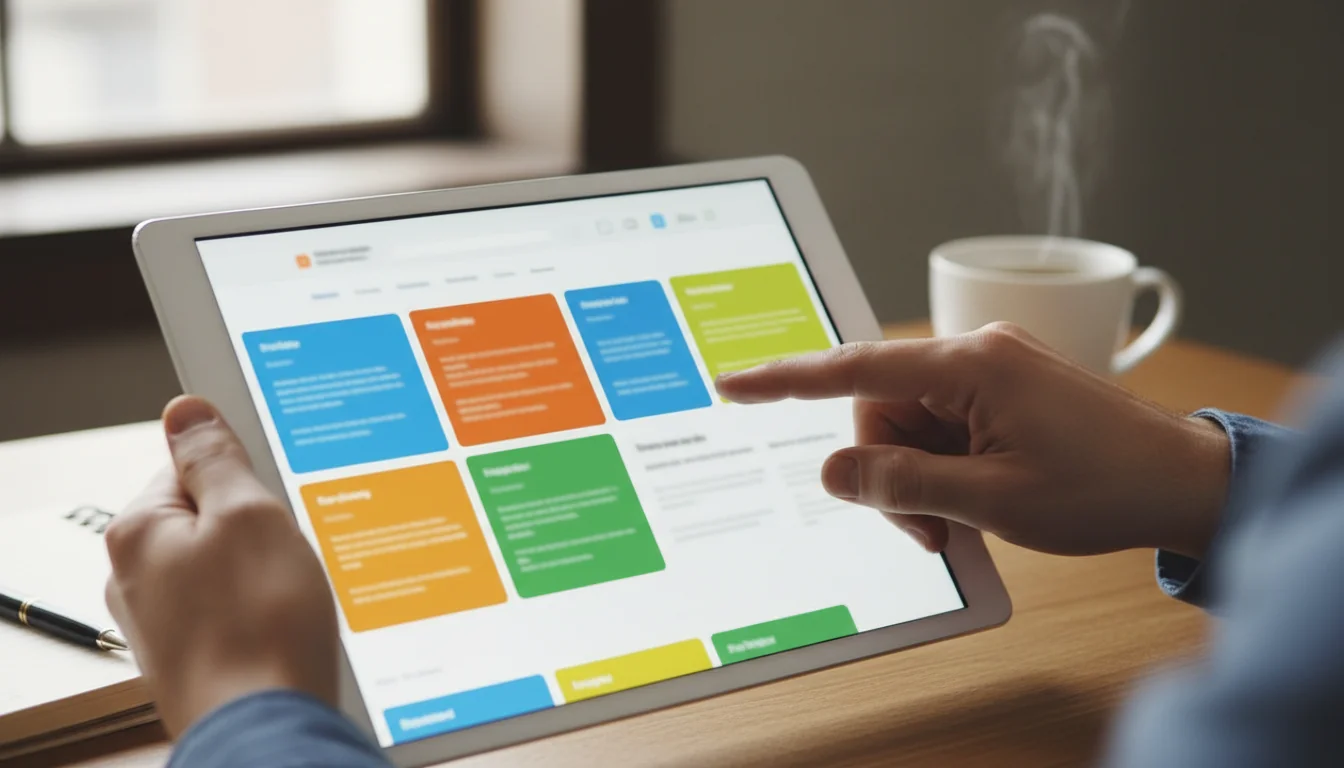
L'usabilità web è la facilità con cui gli utenti possono interagire con il tuo sito per raggiungere i loro obiettivi. Un sito usabile è intuitivo, efficiente e riduce al minimo gli errori.
Leggi fondamentali dell'usabilità:
- Legge di Hick: Più opzioni presenti all'utente, più tempo impiegherà a decidere. Menu con 20 voci rallentano la decisione; meglio raggruppare in categorie chiare
- Legge di Fitts: Più un elemento è grande e vicino, più è facile e veloce raggiungerlo. I pulsanti CTA principali devono essere grandi e posizionati strategicamente
- 10 euristiche di Nielsen: Principi come "visibilità dello stato del sistema" (l'utente deve sempre sapere cosa sta succedendo) e "prevenzione degli errori" (progettare per evitare che gli errori accadano)
Esempio pratico: Amazon eccelle nell'usabilità del checkout. Il pulsante "Acquista ora con 1-Click" è grande, ben visibile e riduce il processo a un singolo clic. Ogni passaggio del checkout standard mostra una progress bar chiara e opzioni precompilate per velocizzare l'acquisto.
Accessibilità: Design Inclusivo per Tutti
L'accessibilità sito web significa progettare esperienze utilizzabili da tutti, incluse persone con disabilità visive, uditive, motorie o cognitive. Non è solo etico: è anche legale e vantaggioso per il business.
Dal 2026, gli standard WCAG 2.2 Level AA rappresentano il riferimento per l'accessibilità web. Negli Stati Uniti, le entità pubbliche devono conformarsi a WCAG 2.1 AA entro aprile 2026 (per città oltre 50.000 abitanti) secondo l'ADA Title II.
Principi base di accessibilità per i siti web:
- Contrasto colori adeguato: Rapporto minimo 4.5:1 per testo normale, 3:1 per testo grande
- Testo alternativo per immagini: Ogni immagine informativa deve avere un alt text descrittivo per screen reader
- Navigazione da tastiera: Tutti gli elementi interattivi devono essere raggiungibili senza mouse
- Struttura heading logica: H1, H2, H3 in ordine gerarchico per facilitare la navigazione con assistive technologies
- Form con label esplicite: Ogni campo deve avere un'etichetta chiara associata
Strumento pratico: Google Lighthouse offre un audit di accessibilità gratuito direttamente in Chrome DevTools, identificando problemi comuni e suggerendo correzioni.
Utilità: Fornire Valore Reale agli Utenti
Un sito può essere usabile e accessibile, ma se non offre utilità sito reale, gli utenti non avranno motivo di usarlo. L'utilità risponde alla domanda: "Questo sito risolve un problema concreto o soddisfa un bisogno dell'utente?"
Come garantire utilità:
- Comprendere i bisogni degli utenti: Ricerca qualitativa (interviste, survey) e quantitativa (analytics, heatmap) per identificare cosa cercano davvero
- Contenuti orientati all'azione: Invece di "Chi siamo" generico, rispondi a "Come possiamo aiutarti a risolvere X problema"
- Funzionalità che risolvono problemi: Un calcolatore di preventivi, un configuratore prodotti, filtri avanzati per ricerche complesse
- Rimozione di elementi inutili: Slider automatici che nessuno legge, popup invasivi, sezioni che non aggiungono valore
Esempio pratico: Il sito di Dropbox si concentra sull'utilità immediata. Homepage essenziale con un messaggio chiaro ("Mantieni il lavoro al sicuro e sincronizzato"), CTA diretta ("Inizia gratis") e accesso rapido alle funzionalità principali. Nessun elemento distrae dall'obiettivo: far capire il valore e far iniziare l'utente.
Credibilità: Costruire Fiducia Online
La credibilità web è la percezione di affidabilità e autorevolezza del tuo sito. Gli utenti devono fidarsi prima di compiere azioni significative (acquisti, iscrizioni, condivisione dati).
Elementi che costruiscono credibilità:
- Certificato SSL (HTTPS): Il lucchetto verde nella barra degli indirizzi è il primo segnale di sicurezza. I browser moderni marcano i siti HTTP come "non sicuri"
- Recensioni e testimonianze autentiche: Preferibilmente con foto reali, nomi completi e dettagli verificabili. Le recensioni di terze parti (Google, Trustpilot) hanno più peso
- Informazioni aziendali trasparenti: Indirizzo fisico, contatti telefonici, team visibile, privacy policy e termini chiari
- Design professionale: Layout coerente, assenza di errori ortografici, immagini di qualità (non stock photos evidenti)
- Contenuti aggiornati: Date recenti nei blog, informazioni correnti su prodotti/servizi
- Social proof: Loghi di clienti riconoscibili, certificazioni, premi, menzioni stampa
Errori che distruggono credibilità: Popup aggressivi al primo secondo di visita, countdown fasulli ("Offerta scade tra 5 minuti!"), promesse irrealistiche, assenza totale di contatti verificabili.
Desiderabilità: Creare Esperienze Coinvolgenti
La desiderabilità riguarda l'aspetto emotivo ed estetico dell'esperienza. Un sito desiderabile crea connessione emotiva, riflette l'identità del brand e rende piacevole l'interazione.
Componenti della desiderabilità:
- Visual design coerente: Palette colori armoniosa, tipografia leggibile e distintiva, gerarchia visiva chiara
- Emotional design: Microinterazioni piacevoli (animazioni fluide al click, feedback visivi gratificanti), tono di voce del brand coerente nei copy
- Psicologia del colore: Blu trasmette fiducia (usato da banche e servizi finanziari), rosso urgenza (e-commerce, offerte), verde natura/benessere (organic, salute)
- Storytelling visivo: Foto autentiche che raccontano la storia del brand, non stock photos generiche
- Personalizzazione: Contenuti adattati al comportamento dell'utente, raccomandazioni pertinenti, esperienze customizzate
Esempio pratico: Il sito Apple è un masterclass di desiderabilità. Fotografia di prodotto impeccabile, spazi bianchi generosi, animazioni fluide, copy minimale ma evocativo ("Impossibile da ignorare"). Ogni elemento trasmette premium, innovazione e semplicità.
Nessun principio funziona in isolamento. Un sito altamente desiderabile ma poco usabile frustra. Un sito usabilissimo ma senza credibilità non converte. La UX design efficace bilancia tutti e cinque i principi in base al contesto e agli obiettivi specifici del progetto.
UX Design vs UI Design: Differenze e Sinergie
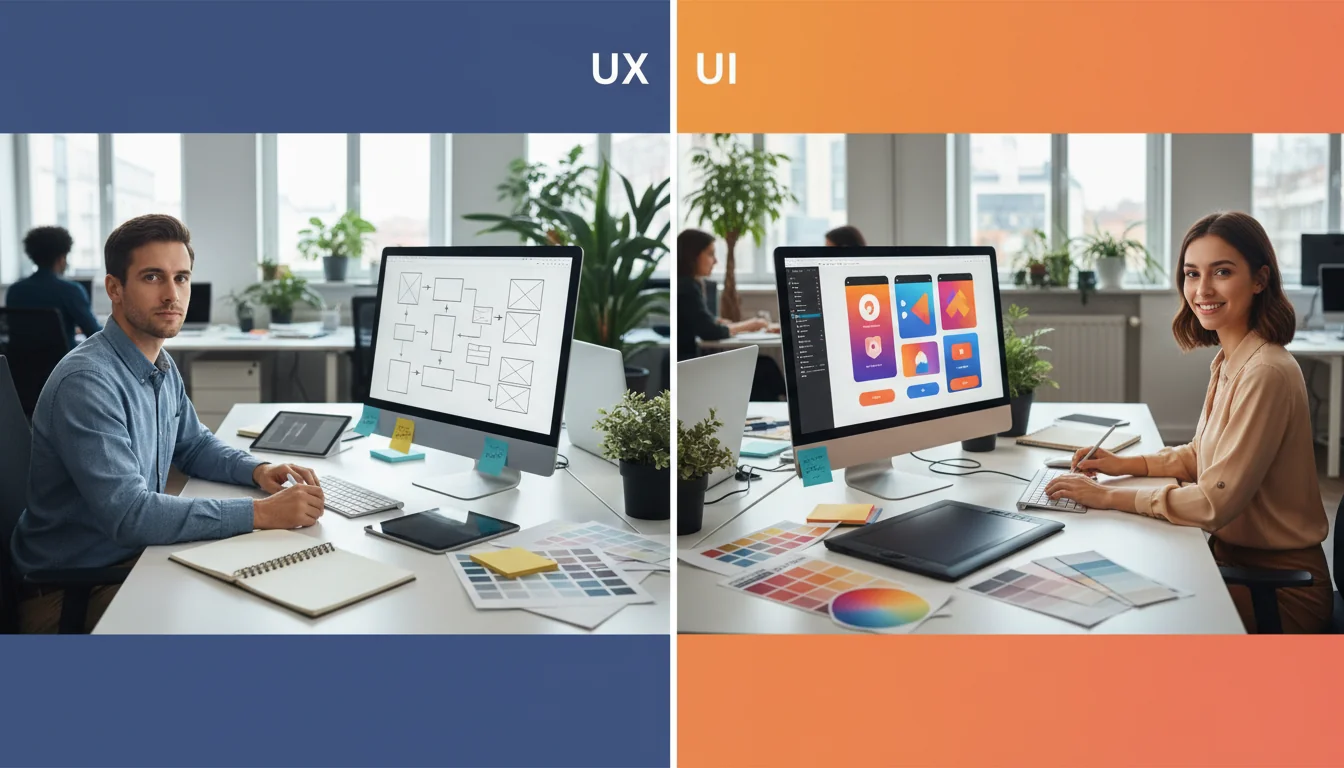
La confusione tra UX UI design è comune, ma comprendere le differenze è fondamentale per progettare esperienze complete. I due ruoli sono complementari, non intercambiabili.
Cosa Fa un UX Designer
Il user experience design si concentra sull'esperienza complessiva dell'utente: come si muove nel sito, quali problemi risolve, quali emozioni prova durante il percorso.
Responsabilità del UX Designer:
- Ricerca utenti: Interviste, survey, analisi dati per comprendere bisogni, comportamenti e pain points
- Architettura dell'informazione: Organizzare e strutturare contenuti in modo logico e trovabile
- User flow: Mappare i percorsi dell'utente attraverso il sito (es. da homepage a checkout completato)
- Wireframe: Schemi a bassa fedeltà che definiscono layout e gerarchia degli elementi senza dettagli visivi
- Prototipazione: Versioni interattive per testare funzionalità e flussi prima dello sviluppo
- Testing e iterazione: Usability testing, A/B testing, analisi metriche per migliorare continuamente
Un UX designer risponde a domande come: "Dove posizionare il form di contatto?", "Quanti passaggi deve avere il checkout?", "Come organizziamo 50 categorie prodotto per renderle trovabili?"
Cosa Fa un UI Designer
Il ui design (User Interface design) si occupa dell'aspetto visivo e interattivo dell'interfaccia: colori, tipografia, pulsanti, icone, spacing.
Responsabilità del UI Designer:
- Visual design: Definire palette colori, typography system, griglie di layout
- Design system: Creare componenti riutilizzabili (pulsanti, card, form) con varianti e stati (hover, active, disabled)
- Iconografia: Selezionare o creare icone coerenti con lo stile del brand
- Microinterazioni: Progettare animazioni, transizioni, feedback visivi per azioni dell'utente
- Responsive design: Adattare il design visivo a diverse risoluzioni e dispositivi
- Asset grafici: Preparare immagini, grafiche, illustrazioni per lo sviluppo
Un UI designer risponde a domande come: "Quale tonalità di blu usare per il brand?", "Come deve apparire il pulsante CTA in stato hover?", "Quale font rende leggibile il testo anche su mobile?"
Come UX e UI Lavorano Insieme
Un'analogia efficace: la UX è l'architettura della casa, la UI è l'arredamento. L'architetto (UX) decide dove posizionare le stanze, le porte, le finestre per funzionalità e flusso. L'interior designer (UI) sceglie colori, mobili, finiture per estetica e comfort. Entrambi sono necessari per una casa abitabile e piacevole.
Processo collaborativo tipico:
- Fase 1 - Ricerca UX: Il UX designer conduce ricerche utenti e definisce requisiti
- Fase 2 - Information Architecture: Il UX designer struttura contenuti e flussi
- Fase 3 - Wireframing: Il UX designer crea schemi funzionali a bassa fedeltà
- Fase 4 - Visual Design: Il UI designer trasforma wireframe in mockup visivi
- Fase 5 - Prototipazione: Collaborazione UX/UI per creare prototipi interattivi
- Fase 6 - Testing: Il UX designer testa, il UI designer raffina l'interfaccia in base ai feedback
- Fase 7 - Handoff Sviluppo: Il UI designer prepara asset e specifiche tecniche
Errore comune: Iniziare dal visual design (UI) senza aver definito i flussi e l'architettura (UX). Il risultato? Un sito bellissimo ma confuso, dove l'utente non trova ciò che cerca. La UX deve sempre precedere la UI.
In team piccoli o progetti limitati, una stessa persona può ricoprire entrambi i ruoli (UX/UI Designer), ma è importante mantenere distinte le due fasi di lavoro e non sacrificare la ricerca UX per accelerare sul visual design.
Come Applicare i Principi UX in Fase Progettuale
Conoscere i principi è inutile se non sai come metterli in pratica. Questa sezione fornisce checklist operative e strumenti concreti per applicare i principi ux nella progettazione del tuo sito web.
Checklist per l'Usabilità
Usa questa checklist durante la fase di progettazione per garantire un'usabilità sito web ottimale:
Navigazione:
- ☐ Menu principale con max 7 voci (legge di Hick)
- ☐ Breadcrumb per siti con più di 2 livelli di profondità
- ☐ Logo cliccabile che riporta alla homepage (convenzione consolidata)
- ☐ Ricerca interna visibile se il sito ha più di 20 pagine
- ☐ Link distinguibili dal testo normale (colore diverso e/o sottolineatura)
Call to Action (CTA):
- ☐ CTA primaria ben visibile, con colore contrastante (legge di Fitts)
- ☐ Testo CTA orientato all'azione ("Inizia gratis" vs "Clicca qui")
- ☐ Dimensione minima area cliccabile: 44x44 pixel su mobile (raccomandazione Apple)
- ☐ Spazio adeguato attorno alle CTA per evitare click accidentali
Form e Input:
- ☐ Campi form raggruppati logicamente
- ☐ Label sempre visibili (non placeholder che scompaiono)
- ☐ Validazione inline con messaggi di errore chiari
- ☐ Indicazione campi obbligatori vs opzionali
- ☐ Opzioni di salvataggio automatico per form lunghi
Performance e Feedback:
- ☐ Tempo di caricamento pagina sotto i 3 secondi
- ☐ Loading indicators per azioni che richiedono più di 1 secondo
- ☐ Conferme visive per azioni completate ("Messaggio inviato con successo")
- ☐ Stati hover/active per tutti gli elementi cliccabili
Mobile-First:
- ☐ Design responsive testato su almeno 3 breakpoint (mobile, tablet, desktop)
- ☐ Menu hamburger chiaro e facilmente accessibile
- ☐ Testo leggibile senza zoom (min 16px su mobile)
- ☐ Pulsanti e link abbastanza grandi per pollici (non solo mouse)
Checklist per l'Accessibilità
Segui questi punti per garantire che il tuo sito rispetti gli standard di accessibilità sito web WCAG 2.2 Level AA:
Colori e Contrasto:
- ☐ Rapporto contrasto testo/sfondo minimo 4.5:1 (testo normale), 3:1 (testo grande 18px+)
- ☐ Informazioni non veicolate solo tramite colore (es. errori form: icona X + colore rosso)
- ☐ Link distinguibili senza affidarsi solo al colore
Testi e Contenuti:
- ☐ Alt text descrittivo per tutte le immagini informative
- ☐ Alt text vuoto (alt="") per immagini decorative
- ☐ Heading gerarchici corretti (un solo H1, poi H2, H3 in ordine logico)
- ☐ Lingua della pagina dichiarata in HTML (lang="it")
- ☐ Testo ridimensionabile fino al 200% senza perdita di funzionalità
Navigazione da Tastiera:
- ☐ Tutti gli elementi interattivi raggiungibili con Tab
- ☐ Ordine di focus logico e prevedibile
- ☐ Indicatore di focus visibile e chiaro
- ☐ Possibilità di saltare blocchi ripetitivi (skip links)
Form e Interazioni:
- ☐ Label associate ai campi form (non solo placeholder)
- ☐ Messaggi di errore espliciti e con suggerimenti di correzione
- ☐ Tempo sufficiente per completare azioni (no timeout automatici troppo brevi)
- ☐ Possibilità di annullare o correggere azioni importanti prima di confermare
Strumenti e Metodi di Valutazione
Oltre alle checklist, usa questi strumenti per valutare e migliorare la UX del tuo sito:
Strumenti di Testing Automatizzato:
| Strumento | Cosa Verifica | Livello |
|---|---|---|
| Google Lighthouse | Accessibilità, performance, SEO, best practices | Base (gratuito) |
| WAVE | Accessibilità dettagliata, WCAG compliance | Intermedio (gratuito) |
| axe DevTools | Accessibilità approfondita con suggerimenti correzione | Avanzato (free/paid) |
Strumenti di Analisi Comportamento Utenti:
| Strumento | Funzionalità | Use Case |
|---|---|---|
| Hotjar | Heatmap, session recording, feedback poll | Capire dove cliccano/scrollano gli utenti |
| Crazy Egg | Heatmap, scroll map, A/B testing | Ottimizzare CTA e layout pagine chiave |
| Google Analytics | Metriche traffico, bounce rate, conversion funnel | Identificare pagine con alta exit rate |
Metodi di Valutazione UX:
- Heuristic Evaluation: Revisione esperta del sito usando le 10 euristiche di Nielsen. Un UX designer esperto naviga il sito identificando violazioni dei principi di usabilità
- Cognitive Walkthrough: Simulare il percorso di un nuovo utente per un task specifico (es. "Trova informazioni sui prezzi e contatta l'azienda"). Identifica punti di confusione o blocco
- 5-Second Test: Mostrare la homepage per 5 secondi, poi chiedere all'utente cosa ricorda e cosa fa il sito. Verifica se il messaggio e il valore sono immediatamente chiari
- First Click Test: Dare all'utente un obiettivo ("Trova la sezione prezzi") e vedere dove clicca per primo. Se il primo click è sbagliato, l'utente spesso abbandona
Quando usare ogni metodo: Usa testing automatizzato (Lighthouse, WAVE) durante lo sviluppo per catch rapido di problemi tecnici. Usa heatmap e analytics su siti live per identificare pattern di comportamento reali. Usa cognitive walkthrough e heuristic evaluation prima del lancio o per redesign.
Esempi Pratici di Buona e Cattiva UX
La teoria prende vita attraverso esempi concreti. Vediamo cosa funziona, cosa fallisce, e quali pattern seguire per creare user experience sito web efficaci.
Case Study: UX Efficace nei Siti Web
Dropbox - Onboarding Semplificato
Dropbox eccelle nel rendere semplice un'azione potenzialmente complessa: configurare il cloud storage. L'onboarding guida l'utente passo-passo con:
- Progress bar chiara (passaggio 1 di 3)
- Spiegazioni contestuali brevi al momento giusto
- Opzioni di skip per utenti esperti
- Conferme visive immediate ("Cartella sincronizzata con successo")
- Setup automatico con scelte smart default (l'utente può modificare, ma non deve decidere tutto)
Risultato: tasso di completamento onboarding molto alto, perché l'interazione utente è fluida e priva di attrito.
Amazon - Checkout Ottimizzato
Il checkout Amazon è un benchmark di usabilità:
- Pulsante "Acquista ora con 1-Click" per utenti registrati (elimina 4-5 step)
- Checkout guest per chi non vuole registrarsi
- Progress indicator che mostra esattamente dove sei nel processo
- Informazioni precompilate (indirizzo salvato, metodo pagamento preferito)
- Riepilogo ordine sempre visibile nella sidebar
- Modifica rapida senza tornare indietro (click su "Modifica indirizzo" apre form inline)
Questo design riduce drasticamente l'abbandono carrello, uno dei problemi più costosi per gli e-commerce.
Apple - Gerarchia Visiva e Desiderabilità
Il sito Apple dimostra come visual design e UX collaborano:
- Hero section con fotografia prodotto di alta qualità e singolo messaggio chiaro
- CTA primaria evidentissima ("Acquista"), secondaria più discreta ("Scopri di più")
- Scroll fluido con animazioni parallax che guidano l'occhio
- Copy minimale ma evocativo: ogni parola conta
- Spazi bianchi generosi che danno respiro e focus
- Navigation sticky che rimane accessibile durante lo scroll
L'esperienza comunica premium, innovazione e semplicità prima ancora di leggere i dettagli tecnici.
Errori Comuni da Evitare
Questi pattern distruggono la user experience design e aumentano il bounce rate:
1. Popup Aggressivi
- Popup newsletter che appare nei primi 3 secondi di visita (l'utente non ha ancora capito il valore del sito)
- Overlay a schermo intero senza chiusura chiara (X microscopica o nascosta)
- Sequenza di popup multipli (cookie consent + newsletter + exit intent = frustrazione)
Soluzione: Mostra popup dopo che l'utente ha dimostrato interesse (scrollato il 50% della pagina, visitato 2-3 pagine, passato 60 secondi sul sito). Fornisci sempre una chiusura evidente.
2. Form Lunghissimi Senza Progressione
- Form con 20 campi tutti in una schermata infinita
- Campi non necessari ("Secondo nome", "Fax", "Come ci hai conosciuto?" con 30 opzioni)
- Validazione solo al submit finale, non inline (l'utente scopre l'errore dopo 5 minuti di compilazione)
Soluzione: Usa form multi-step con progress bar. Chiedi solo l'essenziale (se non usi il dato, non chiederlo). Valida inline campo per campo.
3. Navigazione Nascosta o Confusa
- Menu hamburger su desktop (perché nascondere la navigazione principale?)
- Mega menu con 50 voci non organizzate
- Label ambigue ("Soluzioni", "Risorse" - cosa significano concretamente?)
- Breadcrumb che non funzionano o mancano su siti complessi
Soluzione: Navigazione sempre visibile su desktop. Raggruppa logicamente le voci del menu. Usa label specifiche ("Servizi", "Prezzi", "Contatti" sono chiari). Implementa breadcrumb per siti oltre 2 livelli.
4. CTA Ambigue o Invisibili
- "Clicca qui" senza contesto (cliccare dove? per fare cosa?)
- Pulsanti CTA dello stesso colore del testo normale
- Multiple CTA di pari importanza visiva che confondono (quale scegliere?)
Soluzione: CTA orientate all'azione ("Scarica la guida gratuita", "Richiedi preventivo"). Una CTA primaria dominante, secondarie visivamente subordinate. Colore contrastante per CTA principali.
5. Content Overload Senza Gerarchia
- Muri di testo senza suddivisioni, spazi, immagini
- Tutti gli elementi della stessa dimensione (titoli poco distinguibili)
- Homepage che cerca di dire tutto (20 sezioni, 50 informazioni diverse)
Soluzione: Usa gerarchia visiva chiara (H1 > H2 > testo corpo). Paragrafi brevi (3-5 righe). Spazi bianchi per separare sezioni. Focus su 1-3 messaggi chiave per pagina.
Best Practice da Seguire
Pattern consolidati che migliorano la user experience sito web:
1. Progressive Disclosure
Non mostrare tutto subito. Rivela informazioni progressivamente quando l'utente ne ha bisogno:
- Accordion per FAQ (domanda sempre visibile, risposta si espande al click)
- Filtri prodotto collassabili (categorie chiuse di default, apri quelle rilevanti)
- "Mostra dettagli avanzati" per opzioni tecniche che interessano pochi
Questo riduce il carico cognitivo e rende l'interfaccia più pulita.
2. Design Pattern Consolidati
Non reinventare la ruota. Gli utenti hanno aspettative basate su convenzioni consolidate:
- Logo in alto a sinistra, cliccabile verso homepage
- Navigazione principale orizzontale in header o sidebar sinistra
- Ricerca in alto a destra (icona lente)
- Carrello in alto a destra per e-commerce (icona carrello con badge numero items)
- Footer con link secondari, contatti, social, copyright
Violare queste convenzioni senza buon motivo confonde gli utenti.
3. Feedback Immediato per Azioni Utente
L'utente deve sempre sapere che la sua azione ha avuto effetto:
- Click su pulsante → cambio stato visivo (colore, micro-animazione)
- Form inviato → messaggio di conferma verde + redirezione o next step
- Item aggiunto al carrello → notifica "Prodotto aggiunto" + aggiornamento badge carrello
- Upload file → progress bar durante caricamento, conferma al completamento
La mancanza di feedback genera incertezza e click ripetuti (l'utente pensa "non ha funzionato" e clicca 5 volte).
4. Error Prevention e Helpful Error Messages
Meglio prevenire gli errori che correggerli:
- Disabilita pulsanti se l'azione non è possibile (es. "Invia" disabilitato finché form non è valido)
- Validazione inline che mostra errori mentre l'utente compila, non solo al submit
- Conferme per azioni distruttive ("Sei sicuro di voler eliminare questo elemento?")
- Messaggi di errore espliciti: ❌ "Errore", ✅ "L'email deve contenere @"
5. Consistency Across the Experience
Coerenza visiva e funzionale su tutto il sito:
- Stessi colori per CTA primarie in tutte le pagine
- Stesso tono di voce nei copy
- Layout simile per pagine dello stesso tipo (tutte le pagine servizio con stessa struttura)
- Interazioni prevedibili (se un click apre un dropdown in una sezione, deve farlo ovunque)
La coerenza riduce la curva di apprendimento e crea fiducia.
Anche seguendo tutte le best practice, l'unico modo per sapere se la UX funziona davvero è testarla con utenti reali. Anche 5 utenti possono identificare l'80% dei problemi di usabilità. Non assumere mai di sapere cosa funziona: osserva, misura, itera.
Conclusione
La UX design efficace si basa su cinque principi fondamentali che lavorano in sinergia: usabilità (rendere il sito facile da usare), accessibilità (garantire che tutti possano usarlo), utilità (fornire valore reale agli utenti), credibilità (costruire fiducia), e desiderabilità (creare esperienze coinvolgenti). Questi principi, combinati con una UI design coerente, trasformano un sito da semplice vetrina a strumento di business che converte.
Ricorda che UX e UI design sono complementari: la UX definisce il "cosa" e il "perché" (architettura, flussi, funzionalità), la UI definisce il "come appare" (visual design, interazioni). Entrambe sono necessarie, e la UX deve sempre precedere la UI per evitare siti belli ma inutilizzabili.
Applica i principi concretamente usando le checklist di usabilità e accessibilità, testa con strumenti come Lighthouse e Hotjar, e impara dagli esempi di aziende che eccellono in UX (Dropbox, Amazon, Apple). Evita gli errori comuni (popup aggressivi, form infiniti, navigazione nascosta) e segui le best practice consolidate (progressive disclosure, feedback immediato, coerenza).
Gli investimenti in user experience restituiscono ritorni misurabili e significativi. Non è un costo accessorio, è una leva strategica per trasformare il tuo sito in uno strumento di business efficace.